 HIXOR
スマホの機種変更・紛失に備える——アカウントに締め出されないための手順
この記事のポイント
- 困るのは端末そのものより、ログインの手段を失うことです。認証アプリ・SMS・パスキーは、どれもスマホの中に集まっています
- 機種変更は「古い端末がまだ手元にあるうち」が勝負です。移行は旧端末で確認を終えてから手放してください
- 紛失したときは順番が大切です。探す・ロック → 回線の一時停止 → メールのパスワード → お金まわり、の順で動きます
- バックアップコードと、最新の回復用連絡先が、最後の命綱になります
スマホの機種変更や紛失で本当に困るのは、端末そのものより、自分のアカウントに自分が入れなくなることです。認証アプリ・SMS・パスキーは、どれもスマホの中に集まっています。このガイドでは、機種変更の前にやることと、紛失したときにやることを、順番どおりに説明します。
なぜ「端末の話」が「アカウントの話」になるのか
今のスマホは、電話であると同時に「鍵の束」です。メール、銀行、買い物、SNS、仕事のサービス——その多くが、ログインの確認をスマホに任せています。認証アプリの数字、SMSで届くコード、端末に保存されたパスキー。どれも、その1台の中にあります。
だから機種変更や紛失で本当に困るのは、端末を失うこと自体より、自分のアカウントに自分が入れなくなることです。逆に言えば、移行と備えの順番さえ押さえておけば、端末のイベントは「面倒な手続き」で済みます。
多要素認証そのものの始め方は「多要素認証の始め方——メール・SNS・お金の順に」で説明しています。この記事は、その先にある「端末が替わる・なくなる」ときの手順です。
機種変更の前にやること(古い端末があるうちに)
機種変更の鉄則は1つです。新しい端末で全部ログインできることを確認するまで、古い端末を手放さない・初期化しない。順番に進めます。
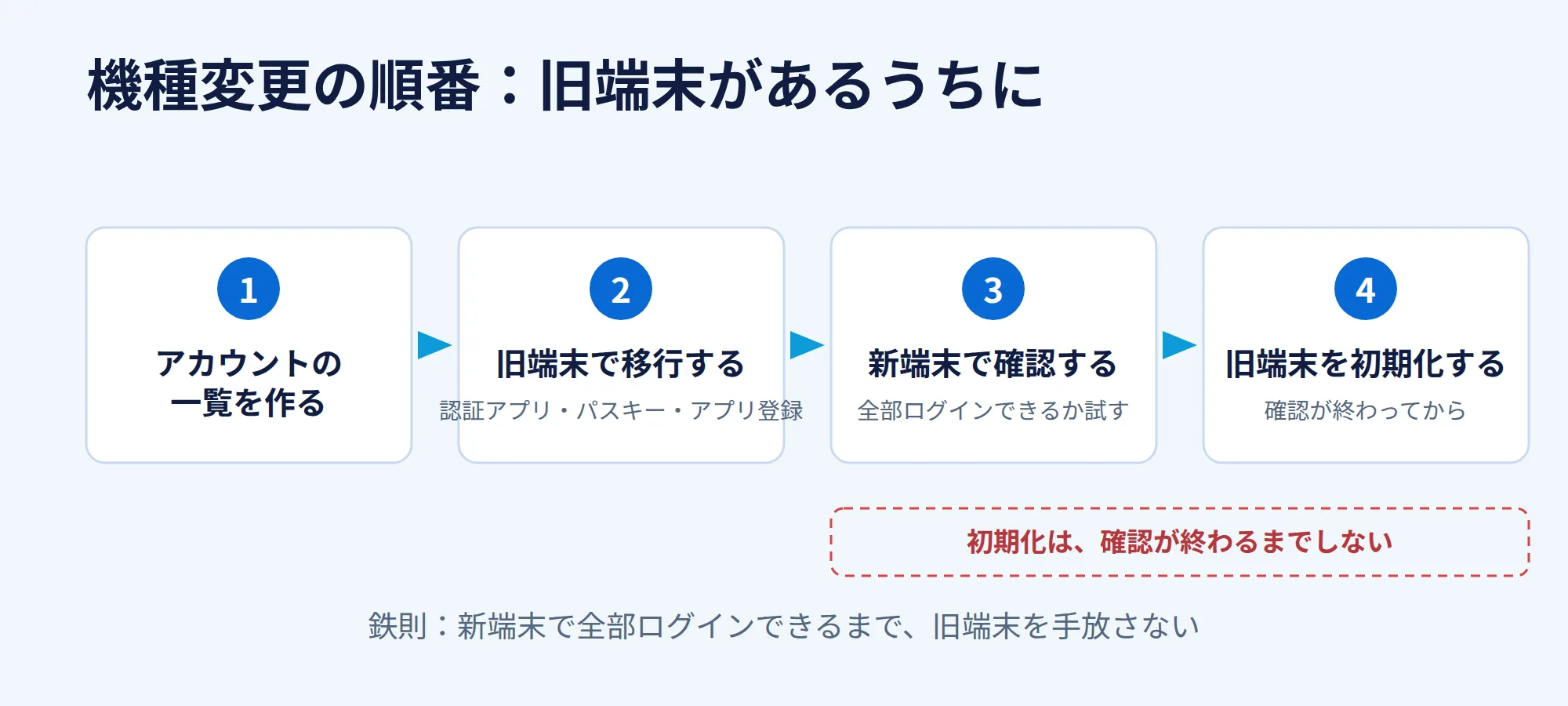
1. ログインするアカウントの一覧を作る
まず、スマホでログインしているサービスを書き出します。メール、お金まわり(銀行・カード・決済)、SNSとメッセージ、仕事、行政系。忘れがちなのが、たまにしか開かないサービスです。パスワード管理ツールを使っている人は、その一覧がそのまま使えます(使い方は「パスワードの使い回しをやめる」)。
2. 認証アプリとパスキーを移す
認証アプリは、サービスごとに移行の方法が違います。アプリの移行機能(QRコードの読み取りなど)があるものはそれを使い、ないものは各サービスの設定画面で、新しい端末を登録し直します。新しい端末で実際にコードが使えることを確認してから、古い端末側の登録を外します。
パスキーは、AppleアカウントやGoogleアカウントに紐づいて新しい端末へ引き継がれることが多い仕組みです。同じアカウントで新しい端末にサインインし、主要なサービスでパスキーのログインが通るか確認してください。
3. バックアップコードを確認する
機種変更の途中でログインできなくなったとき、バックアップコード(回復コード)があれば入れます。主要なサービス(メールとお金まわりを優先)について、コードを控えてあるか、控えた場所が分かるかを確認します。詳しい考え方と保管のしかたは「多要素認証の始め方」の「機種変更・紛失に備える:バックアップコード」の節にまとめています。
4. メッセージアプリの引き継ぎをする
LINEなどは、古い端末でトーク履歴のバックアップを取ってから引き継ぐのが基本です。古い端末が手元にない状態では、履歴を戻せないことが多くなります。キャリアのメールを使っている人は、その引き継ぎ方法もあわせて確認します。
5. 銀行・決済アプリは1つずつ移す
銀行や決済のアプリは、端末を変えると再登録が必要なものが多くあります。1つずつ、新しい端末で登録と動作確認(残高が見える、少額の操作ができる)まで済ませ、古い端末側の登録解除が案内されているものは解除します。一度に全部やろうとせず、確実に1つずつ終わらせるのが安全です。
6. 回復用の連絡先を最新にする
各サービスの回復用に登録した電話番号とメールアドレスが、今のものかを確認します。電話番号が変わる機種変更では、特に重要です。古い番号のままだと、再設定のコードが届きません。
7. 最後に、古い端末を初期化する
ここまでの確認が全部終わってから、古い端末のデータを消去(初期化)します。下取りや譲渡の前に、各サービスからサインアウトし、「探す」機能もオフにしてから初期化するのが、各メーカーの案内する手順です。
紛失したときにやること(順番どおりに)
落とした・なくしたことに気づいたら、慌てず、上から順に進めてください。順番には理由があります。先に端末を守り、次に回線を止め、それからアカウントを守ります。
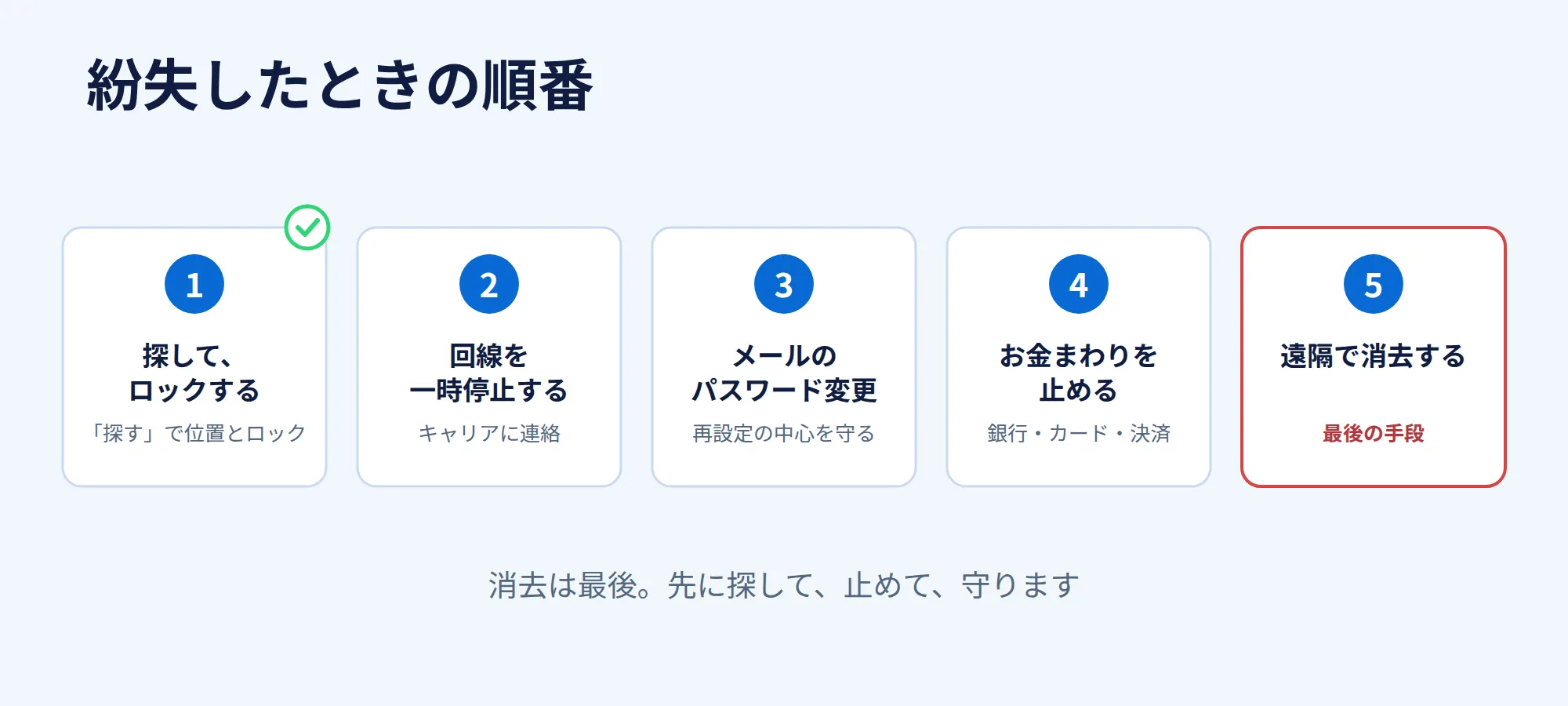
1. 「探す」で位置を確認し、ロックする
別の端末やパソコンから、iPhoneなら「探す」、Androidなら「デバイスを探す」を開きます。位置が分かるなら、まず画面ロックと、拾った人への連絡先表示(紛失モードなど)を有効にします。この段階では、まだ消去しません。消去すると位置の確認ができなくなります。
2. キャリアに連絡し、回線を一時停止する
電話会社(キャリア)の紛失時の窓口に連絡し、回線の一時停止を依頼します。これで、その番号あての通話やSMSが止まり、SMS認証の悪用も防げます。大手キャリアには紛失時の一時停止の手続きがあります。手続きの詳細は各キャリアの公式案内で確認してください。
3. メールアカウントのパスワードを変える
別の端末から、まずメールアカウントのパスワードを変更します。メールは多くのサービスの「パスワード再設定」の届け先——つまり、玄関の鍵です。ここを先に守ると、他のサービスの再設定を他人に先回りされにくくなります。あわせて、不審なログイン履歴がないか確認します。
4. お金まわりの利用を止める
銀行、クレジットカード、決済アプリの運営会社に連絡し、利用停止や再発行の手続きをします。スマホ決済を使っていた人は、その停止も忘れずに。
5. 主要サービスのパスワードを変え、ログイン履歴を見る
SNS、買い物、仕事のサービスについて、パスワード変更とログイン履歴の確認をします。心当たりのないログインがあれば、そのサービスの案内に従って対処します。
6. 見つかる見込みがなければ、遠隔で消去する
回収の見込みがなくなったら、「探す」から端末のデータを遠隔で消去します。消去は取り消せないので、この順番(最後)です。
7. 遺失届と、SIMの再発行で復旧する
警察に遺失届を出します。見つかった場合の連絡や、各種手続きで届出が役立つことがあります。その後、キャリアで新しいSIM(またはeSIM)の再発行を受け、新しい端末で各サービスに再ログインします。このとき効くのが、控えておいたバックアップコードです。
日頃の備え(今日のうちに)
- 主要サービスのバックアップコードを控え、パスワードとは別の安全な場所に保管した
- 回復用の電話番号・メールアドレスが、今のものになっている
- 「探す」(iPhone)/「デバイスを探す」(Android)を有効にした
- 画面ロックを設定し、端末のバックアップを自動にした
- キャリアの紛失時窓口の連絡先を、スマホ以外の場所(手帳・家族の端末など)に控えた
職場の端末をなくした場合の会社側の手順は「中小企業の多要素認証」の「端末を紛失したら」の節で扱っています。
まとめ:今日のチェックリスト
- ログインするアカウントの一覧を作った
- 機種変更は「旧端末で移行を確認してから手放す」と決めた
- バックアップコードの保管場所を確認した
- 紛失したときの順番(探す・ロック → 回線停止 → メール → お金まわり)を家族と共有した
理解度チェック
Q1. 機種変更のとき、古い端末を手放すタイミングとして正しいのはどれですか。
答え: 新しい端末で全部のアカウントにログインできることを確認してからです。確認前に初期化や下取りをすると、認証アプリや再設定の手段ごと失い、自分が締め出されることがあります。
Q2. スマホの紛失に気づいたら、最初にやることは何ですか。
答え: 「探す」(iPhone)/「デバイスを探す」(Android)で位置を確認し、ロックすることです。遠隔消去はまだしません。消去すると位置の確認ができなくなります。
Q3. 紛失のときに、キャリアへ回線の一時停止を頼む理由は何ですか。
答え: その番号あての通話とSMSを止め、SMSで届く認証コードを他人に使われないようにするためです。端末の中のアカウントを守る作業と並行して、回線そのものも止めます。
25の質問で自社の現状を確認できます。ブラウザ内だけで処理します。
理解度チェック
タップして答えを選んでください。結果は保存・送信されません。
クイズを始める全3問
Q1. 機種変更のとき、古い端末を手放すタイミングとして正しいのはどれですか
答えと解説を見る
確認前に初期化や下取りをすると、認証アプリや再設定の手段ごと失い、自分が締め出されることがあります。
Q2. スマホの紛失に気づいたら、最初にやることは何ですか
答えと解説を見る
消去すると位置の確認ができなくなります。まず探してロックし、消去は回収の見込みがなくなってからにします。
Q3. 紛失のときに、キャリアへ回線の一時停止を頼む理由は何ですか
答えと解説を見る
端末の中のアカウントを守る作業と並行して、回線そのものも止めます。